Les administrateurs de 8x8 Contact Center créent des codes de transaction dans le 8x8 Configuration Manager.
Pour créer une liste de codes de transaction de 8x8 Contact Center, il faut :
- Configurer les propriétés de la liste de codes.
- Définir les codes individuels.
- Traduire les codes dans les langues secondaires (facultatif).
- Attribuer les codes aux groupes ou aux files d’attente d’un agent.
 Configurer les propriétés du code de transaction
- À partir du Menu de configuration, ouvrez Codes de transaction.
- Cliquez sur
 ou Ajouter. L’onglet Propriétés s’affiche.
 -
Saisissez les valeurs requises dans l’onglet Propriétés.
Le tableau suivant résume les options sous Codes de transaction > Propriétés.Option de l’onglet Propriétés Description Actif Cochez la case pour mettre en service cette liste de codes. Nom, obligatoire Saisissez un nom pour la liste des codes de transaction. Description Saisissez une description pour la liste des codes de transaction. Catégorie Cette option fait référence à une catégorie de listes, comme Vente, Marketing ou Assistance. Dans une même catégorie, vous pouvez regrouper plusieurs listes de codes de transaction. Vous pouvez créer une nouvelle catégorie ou ajouter une liste à une catégorie existante.
Dans la liste Catégorie, effectuez l’une des opérations suivantes :- Choisissez Modifier les catégories pour créer une nouvelle catégorie de codes de transaction.
- Choisissez une catégorie de codes de transaction existante.
Langues secondaires Sélectionnez d’autres langues dans lesquelles traduire les codes. Trier l’ordre Cette option désigne l’ordre dans lequel les codes de la liste sont triés lorsqu’ils sont présentés à un agent. - Choisissez Manuel pour répertorier vous-même les codes de transaction dans un ordre donné.
- Choisissez Automatique pour que 8x8 Contact Center trie les codes de transaction par ordre alphabétique.
Requis Si cette option est activée, l’agent doit sélectionner un code de transaction pour tous les appels téléphoniques. Choix multiple Si cette option est activée, l’agent doit sélectionner plusieurs codes dans la liste des codes de transaction. Type d’affectation Sélectionnez un groupe d’agents dans Groupe d’agents ou une file d’attente dans File d’attente à laquelle affecter la liste. Cette option permet aux membres du groupe ou de la file d’attente d’accéder à la liste pendant les appels téléphoniques. Langue principale, obligatoire Sélectionnez la langue principale dans laquelle les codes sont écrits. Ces renseignements sont nécessaires pour créer une liste. Remarque : Après avoir enregistré la liste, vous ne pouvez plus modifier le paramètre de la langue principale.
Notes administratives Tapez les renseignements qui permettent aux administrateurs de comprendre l’objet de la liste de codes. - Cliquez sur Enregistrer.
Définir des codes de transaction
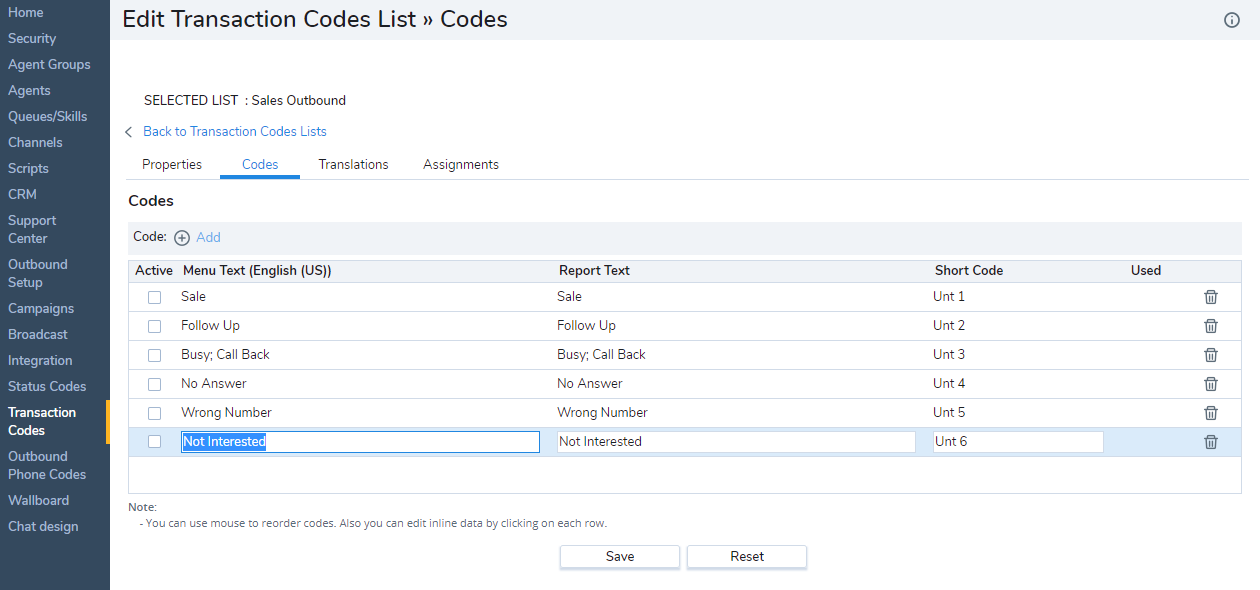
Vous pouvez définir des codes de transaction individuels dans l’onglet Codes.
- À partir du Menu de configuration, ouvrez Codes de transaction.
- Cliquez sur Modifier pour modifier un code de transaction.
- Accédez à l’onglet Codes et entrez les valeurs requises.
- Saisissez les valeurs des champs suivants :
- Texte de menu : le texte du code qui s’affiche dans la liste des codes dans 8x8 Agent Console
- Texte de rapport : le texte du code qui s’affiche dans les rapports.
- Code abrégé : un identifiant court pour un code.
Le tableau suivant résume les options sous Codes de transaction > Codes.
Option de l’onglet Codes Description Actif Sélectionnez Actif pour activer les codes de transaction précis. Texte de menu Tapez la chaîne de caractères que 8x8 Agent Console affiche lors de l’affichage du code, comme Client potentiel intéressé – Rappeler. Texte de rapport Tapez la chaîne de caractères que 8x8 Agent Console affiche lorsqu’elle répertorie le code dans un rapport, comme Client potentiel intéressé – Rappeler. Code abrégé Tapez la chaîne de caractères que 8x8 Agent Console utilise pour afficher l’identifiant court du code, comme Int. Utilisé Si un agent a utilisé un code dans 8x8 Agent Console, ce code est marqué d’une coche  dans la colonne Utilisé. Une fois qu’un code a été utilisé, le code et son groupe de codes ne peuvent pas être supprimés.
- Répétez les étapes ci-dessus pour créer d’autres codes.
- Cliquez sur Enregistrer pour enregistrer les codes.
 Traduire les codes de transaction (facultatif)
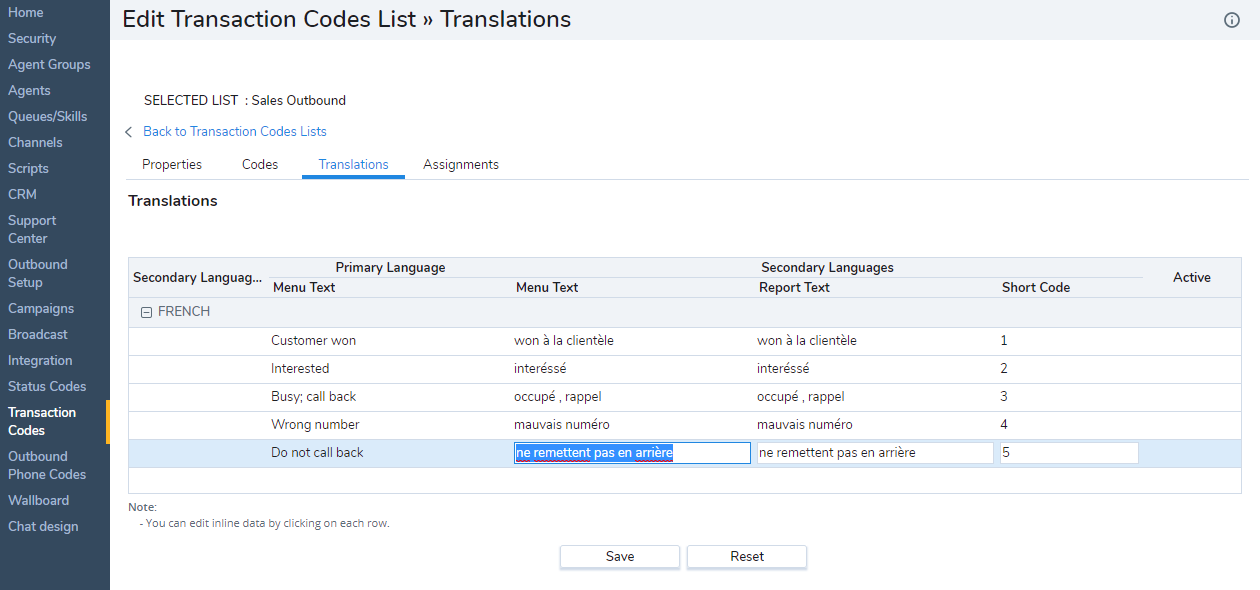
L’onglet Traductions vous permet de traduire les codes de la langue principale à la langue secondaire prise en charge par 8x8 Contact Center. Vous devez préciser une langue secondaire dans l’onglet Propriétés pour activer la traduction. Cette procédure est facultative.
- À partir du Menu de configuration, ouvrez Codes de transaction.
- Cliquez sur Modifier pour modifier un code de transaction.
- Accédez à l’onglet Traductions.
Pour chaque code de transaction que vous avez créé dans l’onglet Codes, vous trouvez une nouvelle rangée sous la langue secondaire. - Saisissez les valeurs des champs Texte de menu, Texte de rapport et Code abrégé dans la langue secondaire.
Le tableau suivant résume les options sous Codes de transaction > Traductions :Option de l’onglet Traductions Description Langues secondaires Choisissez l’une des langues secondaires sélectionnées dans l’onglet Propriétés des codes de transaction.
Lorsque vous sélectionnez une langue secondaire, le 8x8 Configuration Manager modifie le titre de la zone de saisie de texte Texte de menu décrite plus loin dans ce tableau.Langue principale Il s’agit d’une liste en lecture seule des codes de transaction créés dans l’onglet Codes, tels qu’ils sont rédigés dans la langue principale. Texte de menu (identifiant de langue secondaire) Choisissez une langue secondaire, et tapez la chaîne dans cette langue. 8x8 Agent Console affiche le code du menu dans la langue secondaire. Texte de rapport Choisissez une langue secondaire, et tapez la chaîne dans cette langue. 8x8 Agent Console affiche le texte pour les rapports dans la langue secondaire. Code abrégé Choisissez une langue secondaire, et tapez la chaîne dans cette langue. 8x8 Agent Console utilise le code abrégé lorsqu’elle affiche l’identifiant abrégé du code. Actif Cette option montre la liste active des codes de transaction. - Sélectionnez Enregistrer pour enregistrer les codes traduits.
 Affecter les groupes d’agents et les files d’attente
L’onglet Affectation vous permet de sélectionner des groupes d’agents ou des files d’attente pour affecter la liste de codes. La liste des groupes d’agents ou des files d’attente configurés dans le locataire s’affiche en fonction du type d’affectation que vous avez choisi dans l’onglet Propriétés.
- À partir du Menu de configuration, ouvrez Codes de transaction.
- Cliquez sur Modifier pour modifier un code de transaction.
- Accédez à l’onglet Affectation et saisissez les valeurs requises.
- Sélectionnez un groupe d’agents ou une file d’attente dans la liste.
OU
Cochez la case Tout affecter pour affecter tous les groupes ou toutes les files d’attente de la liste. - Cliquez sur Enregistrer pour terminer la définition de la liste de codes.
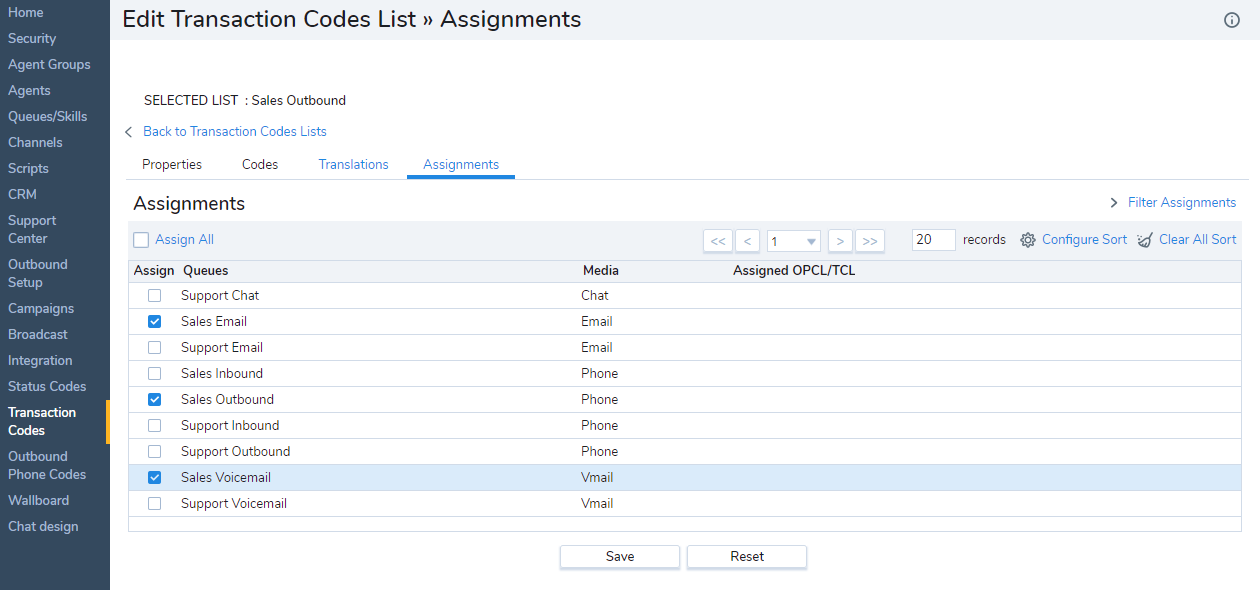
Remarque : Une liste de codes de transaction n’est pas fonctionnelle tant qu’elle n’est pas activée et attribuée.
Vous pouvez modifier ou supprimer les listes de codes de transaction existantes à n’importe quel moment.
Pour modifier une liste de codes de transaction :
- À partir du Menu de configuration, ouvrez Codes de transaction.
Une liste des codes existants s’affiche. - Sélectionnez la liste de codes que vous souhaitez modifier, puis cliquez sur
 .
. - Parcourez les onglets pour apporter les modifications souhaitées.
- Cliquez sur Enregistrer pour enregistrer les modifications.
Pour supprimer une catégorie de codes de transaction existante :
- Sélectionnez une liste de codes dans la liste, puis cliquez sur
 .
.
Vous êtes invité à confirmer votre action. - Cliquez sur OK pour supprimer la liste.
Remarque : Vous ne pouvez pas récupérer une liste supprimée.


